※本文中の仕様・料金・URLは2026年10月3日にOpenAI/ChatGPT公式ドキュメントで確認した時点の内容です。Codexは機能追加・料金改定・UI変更の頻度が高いため、最新情報は必ず公式ドキュメントでご確認ください。
この記事でわかること: Codexを使い始める前に確認しておきたいこと/CLI・IDE・Web・Cloudそれぞれの始め方/リポジトリ連携とコマンド実行の仕組み/設定・カスタマイズの方法/料金プランの構成
Codexとは
Codexは、ChatGPTの利用形態の一つで、「目標・アイデア・タスクから始め、ChatGPTが文脈を把握し行動を起こす」という開発者向けのモードです。ChatGPTにはChat・ChatGPT Work・Codexという3つのモードがあり、Codexは「デバッグ、テスト実行、プルリクエストのレビュー、機能実装など開発者向けツールと技術的な詳細を見たい場合」に選ぶモードと公式に説明されています。Gitコマンドやシェル出力といった技術的な情報がそのまま表示される点が、非エンジニア向けのChatGPT Workとの違いです。Codexは単体のサブスクリプションではなく、ChatGPTの契約プランに含まれる形で提供されます。
Codexを使い始める前に確認すること
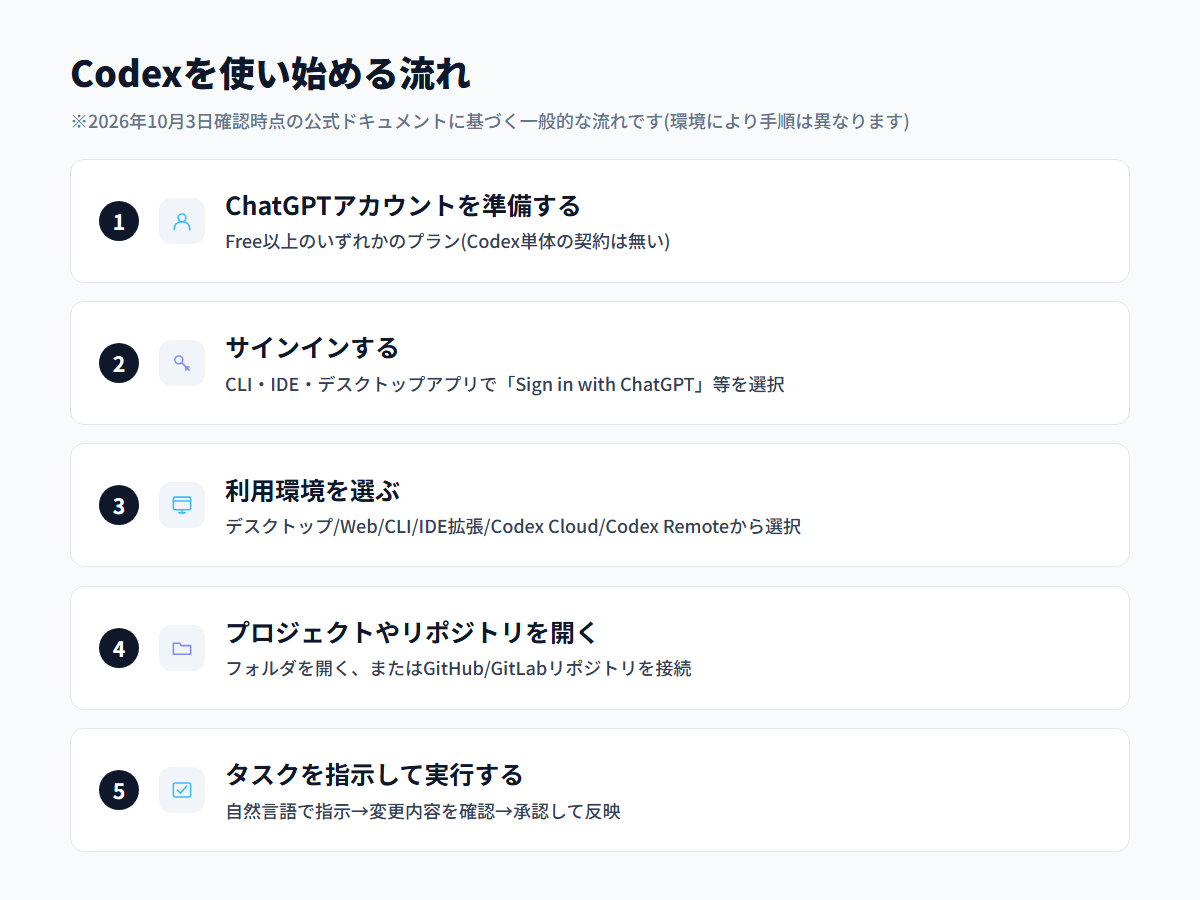
Codexを使うには、まずChatGPTアカウント(Free以上のいずれかのプラン)が必要です。単体のCodex専用契約はありません。利用環境はデスクトップアプリ・Web・CLI・IDE拡張・Codex Cloud・Codex Remoteの複数があり、どの環境から始めるかによって事前準備が変わります。CLIを使う場合はターミナル操作の基礎知識が、Codex Cloudを使う場合はGitHubまたはGitLab(Beta)のリポジトリアクセス権があらかじめ必要です。インストール方法によって事前に必要な実行環境が異なることもあるため、公式ドキュメントに記載の前提条件を一度確認しておくとスムーズです。また、サンドボックス(実行範囲の制限)と承認ポリシー(操作前に確認を求める仕組み)が既定で有効になっているため、コマンド実行やファイル編集の範囲は後述の「コマンド実行・権限設定の注意点」を先に確認しておくと安心です。
Codexを利用できる環境
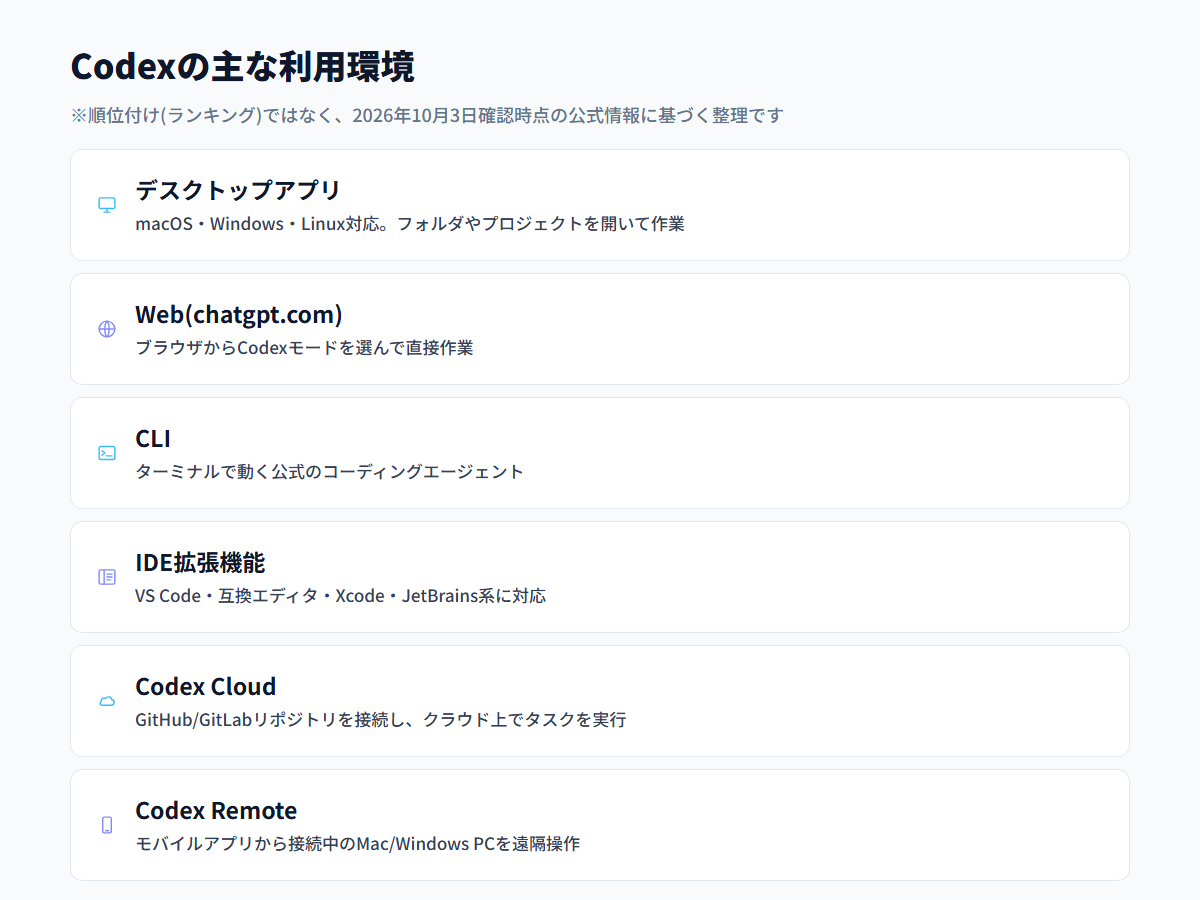
公式のクイックスタートでは、デスクトップアプリ・Web(chatgpt.com)・Codex CLI・Codex IDE拡張機能の4つの利用環境が案内されています。これに加えて、クラウド上でタスクを実行する「Codex Cloud」と、モバイルアプリから接続中のPCを遠隔操作する「Codex Remote」があります。デスクトップアプリはmacOS(Apple Silicon含む)・Windows・Linuxに対応し、サインイン後にチャットの開始・プロジェクトの作成・フォルダを開くという形で作業対象を選びます。普段使っているエディタをそのまま使いたい場合はIDE拡張、ターミナル中心の作業ならCLI、ブラウザだけで試したい場合はWebという選び方になります。
Codexの始め方
最も手軽に試すには、ChatGPTにログインしてWeb(chatgpt.com)またはデスクトップアプリからCodexモードを選ぶ方法があります。デスクトップアプリの場合は、OS別のインストーラーをダウンロードしてサインインし、「どこで作業するか」としてフォルダやプロジェクトを選択する流れです。ターミナル作業に慣れている場合はCodex CLIを、VS Codeなど普段のエディタで使いたい場合はIDE拡張を導入するのが近道です。どの環境でも、最初の一歩は「このプロジェクトについて教えて」のような単純な指示から始めて、Codexがどこまでコードベースを把握できるかを確認するとよいでしょう。
CLIで使う方法
Codex CLIはターミナルで動く公式のコーディングエージェントです。macOS/Linuxではcurl -fsSL https://chatgpt.com/codex/install.sh | shでインストールできます(Windows向けのPowerShellスクリプトやnpm・Homebrew経由のインストール方法も公式に案内されています)。作業したいディレクトリでcodexと実行すると起動し、初回は「Sign in with ChatGPT」などのサインイン方法を選びます。起動後は自然言語でタスクを指示するほか、/init(AGENTS.mdの作成)、/status(現在の設定確認)、/permissions(権限設定)、/model(モデル・推論レベルの選択)、/review(変更内容のレビュー)といったスラッシュコマンドが用意されています。繰り返し実行するワークフロー向けには、対話なしで動くcodex execというコマンドも用意されていますが、詳細な構文は別ガイドの案内にとどまり、今回確認した公式情報では具体的なオプション一覧までは確認できませんでした。
IDEで使う方法
Codex IDE拡張機能はVS Codeおよびその互換エディタ(CursorやWindsurf等)で使え、Xcode・JetBrains系IDEにはネイティブ統合が用意されています。拡張機能を導入すると、エディタ内で開いているファイルや選択中のコード、直近の会話をそのまま参照できる「Editor Context Integration」が働くため、同じ状況をあらためて説明する手間が減ります。変更内容は要約と差分の両方をその場で確認でき、同じチャット内でフォローアップの指示も出せます(「In-Place Code Review」)。タスクが大きくなった場合は、ローカルでの素早い反復を続けるか、より時間のかかる作業はCodex Webへ引き継ぐ「Task Delegation」という選択肢もあります。
Web / Cloudで使う方法
Webブラウザからはchatgpt.com上でCodexモードを選んで直接作業できます。より長時間・並列のタスクをクラウド側に任せたい場合は「Codex Cloud」を使います。Codex CloudはGitHub(またはGitLab)のリポジトリを接続し、リポジトリ・依存関係・ツール・アクセス設定をまとめた「環境」を作ることで、バグ調査から機能構築まで幅広いタスクを委任できる仕組みです。一度環境を作れば、同じ環境から複数のタスクをそれぞれ独立したワークスペースで実行でき、ローカルのPCがオフラインでも進行します。さらに、ChatGPTデスクトップアプリでRemoteを有効にしたMac/Windows PCに対して、モバイル版ChatGPT(iOS)アプリから接続し、外出先でタスクの開始・指示・承認ができる「Codex Remote」という機能もあります。利用には両デバイスで同一アカウント・同一ワークスペースを使う必要があり、PC側は起動・オンライン状態を保つ必要があります。
Codexでできること
Codexは、既存コードのバグ修正、新機能の実装、テストコードの生成、プルリクエストのレビューといった開発作業を自然言語の指示で進められます。CLI・IDE・Web・Cloudのどの環境でも基本的な考え方は同じで、タスクを指示し、変更内容を確認し、承認してから反映する、という流れを踏みます。IDE拡張を使えば差分をその場で確認できますし、CLIなら/reviewコマンドで未コミットの変更やコミット単位・ブランチ単位のレビューを指示できます。Codex Cloudでは、複数のタスクを並行して走らせ、完成した変更をコミットやプルリクエストの形で受け取ることができます。
リポジトリやファイルを扱う仕組み
ローカル環境(CLI・IDE)では、作業対象のディレクトリやプロジェクトフォルダを開くことでCodexがファイルにアクセスします。プロジェクトの文脈を伝える仕組みとして「AGENTS.md」というファイルがあり、Codexは作業を始める前にこれを読み込みます。探索順序は、Codexホーム(既定~/.codex)のグローバル設定から始まり、Gitのルートディレクトリから現在の作業ディレクトリまでを辿ってプロジェクト単位の設定を連結します。現在のディレクトリに近いファイルほど後から連結されるため優先度が高くなり、合計サイズは既定で32KiB(設定で最大65536バイトまで変更可)に制限されています。CLIの/initコマンドを使うと、ディレクトリの内容をもとにAGENTS.mdの雛形を自動生成できます。Codex Cloudでは、GitHub(またはGitLab)のリポジトリを接続することでリモートのコードにアクセスします。
コマンド実行・権限設定の注意点
Codexには3種類のサンドボックスモードがあります。「read-only」はファイルの読み取りのみで、編集やコマンド実行には承認が必要です。既定の「workspace-write」は、ワークスペース内でのファイル読み取り・編集・コマンド実行は自動で行えますが、ワークスペース外への変更やネットワークアクセスには承認を求めます。「danger-full-access」は制限を完全に外すモードで、公式ドキュメントでも推奨されていません。これとは別に「承認ポリシー」という設定があり、既定値はon-request(必要な場面でだけ確認を求める)です。ネットワークアクセスは既定で無効になっており、有効にする場合は許可するドメインを個別に指定できます。業務で使う場合は、workspace-writeと承認ポリシーの組み合わせのまま、外部への影響が大きい操作(ネットワークアクセスやワークスペース外の変更)だけ都度確認する、という運用が公式の既定に近い形になります。
設定・カスタマイズ
設定はCLI・IDE拡張・デスクトップアプリの間で共有されます。GUIの設定画面では、承認ポリシー(既定「On request」)、サンドボックス設定(既定「Workspace write」)、ワークスペース書き込みモード時のネットワークアクセス許可、応答の既定トーン(FriendlyまたはPragmatic)などを変更でき、設定ファイル(config.toml)をGUIから直接開くこともできます。より高度なカスタマイズとして、「Skill」(特定タスク向けの再利用可能な指示をまとめたもの、Codexでは$のメンションで呼び出す)と、「Plugin」(SkillとMCPサーバーを組み合わせてインストールできるバンドル)があります。外部ツールとの連携にはMCP(Model Context Protocol)を使い、CLIからcodex mcp add <サーバー名> -- <起動コマンド>のように追加できます。HTTPベースのMCPサーバーに対してはOAuth認証にも対応しており、codex mcp login <サーバー名>で認証を行います。
料金・利用条件
Codexは独立した製品ではなく、ChatGPTの契約プランに含まれています。公式の料金ページによると、Free($0)・Go($8/月)・Plus($20/月、Web・CLI・IDE拡張・iOSからのCodex利用とクラウド連携を含む)・Pro($100/$200/$500/月の3段階)・Business($20/ユーザー/月、年払い・2ユーザー以上が条件。SAML SSO・MFA対応で既定では学習データに利用しない)・Enterprise/Edu(個別見積り、SCIM・ドメイン認証・RBAC・データレジデンシー制御・コンプライアンスAPIによる監査ログ)という構成です。API keyを使った従量課金での利用も、どのプランからでも可能とされています。利用できる具体的なモデルの名称は変更頻度が高く、公式情報間でも表記の揺れが見られたため、本記事では「複数のモデルを用途や予算に応じて選べる」という点のみを確認済み事実として扱います。料金・利用条件は変更される可能性が高いため、契約前に必ず公式サイトで最新情報を確認してください。
Claude Codeとの違いを確認したい場合
Codexと並んで紹介されることが多いツールに、Anthropicが提供する「Claude Code」があります。どちらもターミナル・IDE・クラウドをカバーする自律的なコーディングエージェントですが、並列実行の仕組みや対応IDE、拡張機能の構成など細部が異なります。本記事はCodex単体の使い方に焦点を当てているため、Claude CodeとCodexの違いを項目別に比較したい場合は、Claude CodeとCodexの違いを比較した記事で詳しく整理しています。
他のAIコーディングツールも比較したい場合
Codexのほかにも、GitHub Copilot・Cursor・Gemini CLIなど、自律的な機能を持つAIコーディングツールが複数登場しています。どのツールが自分の作業スタイルに合うかを広く比較検討したい場合は、複数のAIコーディングツールを横断的に比較した記事を参考にしてください。本記事ではCodex単体の使い方を掘り下げるため、他ツールとの比較は行いません。
よくある質問
Q. Codexは無料で使えますか?
Free(月額$0)プランでも簡易なコーディングタスクを試せますが、本格的に使う場合はGo・Plus以上の有料プランが前提になります。利用量の上限はプランによって異なります。
Q. プログラミング初心者でも使えますか?
CLIやIDE拡張を使う場合はターミナル操作やエディタの基本的な使い方の知識があると進めやすくなります。まずはWebやデスクトップアプリから自然言語でタスクを指示する形で試し、慣れてきたらCLI・IDEに移る、という進め方が選択肢になります。
Q. CLIとIDE拡張、どちらを使えばよいですか?
ターミナル中心の作業に慣れているならCLI、普段使っているエディタの中で作業を完結させたいならIDE拡張が選びやすい基準になります。どちらも同じAGENTS.mdやMCP設定を共有できるため、併用もできます。
Q. コマンドを実行するときに注意することはありますか?
既定のサンドボックスモード(workspace-write)では、ワークスペース外への変更やネットワークアクセスに承認が求められます。重要なリポジトリで使う場合は、サンドボックスモードと承認ポリシーの設定を事前に確認しておくことをおすすめします。
Q. Claude Codeや他のツールとの違いが気になります
Claude Codeとの違いはClaude Code vs Codexの比較記事、複数ツールの横断比較はAIコーディングツール比較記事でそれぞれ確認できます。
Q. Codex Cloudでは複数のタスクを同時に進められますか?
はい。Codex Cloudでは、リポジトリ・依存関係・ツール設定をまとめた「環境」を一度作れば、同じ環境から複数のタスクをそれぞれ独立したワークスペースで並行して進められます。ローカルのPCをオフラインにしていても、クラウド側でタスクは進行します。
まとめ
Codexは、ChatGPTの契約プランに含まれる開発者向けモードで、デスクトップアプリ・Web・CLI・IDE拡張・Codex Cloud・Codex Remoteという複数の環境から利用できます。どの環境でも、AGENTS.mdによるプロジェクトの文脈共有、サンドボックス・承認ポリシーによる実行範囲の制限、MCPやPluginによる拡張という共通の仕組みを持っています。まず試す場合はWebかデスクトップアプリから、本格的に組み込む場合はCLIやIDE拡張から、という選び方が始めやすい基準になります。本記事は2026年10月3日確認時点の内容であり、Codexは機能追加・料金改定の頻度が高いため、最新情報は必ず公式ドキュメントでご確認ください。
主な確認元
- ChatGPTのモード(Chat/Work/Codex)の説明
- Codexクイックスタート
- ChatGPTデスクトップアプリ
- Codex CLI公式ドキュメント
- Codex IDE拡張機能公式ドキュメント
- Codex Cloud公式ドキュメント
- Codex Remote公式ドキュメント
- Codex/ChatGPT料金ページ
- AGENTS.md公式ドキュメント
- Codex設定公式ドキュメント
- Codexの承認・セキュリティ公式ドキュメント
- Skills & Plugins公式ドキュメント
- MCP(Model Context Protocol)公式ドキュメント
- ChatGPT & Codex changelog
※本文中の仕様・料金・URLは2026年10月3日時点で公式ドキュメントから確認した内容です。最新情報は必ず公式サイトでご確認ください。