※本文中で紹介する一般的な考え方・機能説明は、2026年10月4日にConoHa AI Canvas公式サポートページ・Canva公式ヘルプページ等を確認した時点の内容を整理したものです。プロンプトの入力欄の仕様や対応機能はサービス・モデルのバージョンによって変更される可能性があるため、実際に利用する際は必ず利用予定のサービスの公式サイト・ヘルプページで最新情報をご確認ください。
画像生成AIに指示を出したのに「思っていたイメージとは違う画像が出てきた」という状況は、多くの解説記事でも共通して取り上げられている典型的な悩みであり、その原因の多くは、AIに渡す指示文である「プロンプト」の書き方にあるとされています。本記事では、特定の画像生成AIツールをおすすめしたり、どのツールを選ぶべきかを比較したりすることではなく、画像生成AI全般に広く共通する「プロンプトという指示文をどう組み立てるか」というスキルそのものを整理します。複数のツールの料金・機能を比較したい場合や、具体的な1つのツールでの操作画面を知りたい場合は、記事内でご案内する内部リンク先を参考にしてください。
この記事でわかること: プロンプトとは何か/プロンプトに含まれる一般的な要素/あいまいな指示を減らすための考え方/長すぎるプロンプトの落とし穴/ネガティブプロンプトの扱いがツールによって異なること/プロンプトを改善する一般的な進め方/よくある失敗/よくある質問
プロンプトとは何か
画像生成AIにおけるプロンプトとは、生成したい画像の内容をAIに伝えるための指示文(テキスト)のことです。日本語や英語の自然な文章で入力できるツールもあれば、単語をカンマで区切って並べる入力方法が中心のツールもあり、対応している入力形式・文字数の上限はサービスによって異なります。プロンプトの内容がそのまま生成結果の方向性を大きく左右するため、画像生成AIを使いこなす上では、特定のツールの操作画面の覚え方以上に、「プロンプトをどう組み立てるか」という考え方そのものが土台になる、という整理が複数の解説記事で共通して案内されています。本記事で扱うのは、どのツールを使う場合にも応用できる、この組み立て方の一般的な考え方です。
プロンプトという言葉は、文章生成AIのチャットでの指示文という意味で使われることもありますが、画像生成AIの文脈では、仕上げてほしい画像の内容そのものを言葉で描写する指示文を指すのが一般的です。同じ言葉を入力しても、モデルの学習データや仕組みの違いによって解釈の仕方が変わるため、「このプロンプトを入力すれば誰でも同じ画像になる」というものではなく、同じプロンプトでも生成のたびに結果が変わる場合がある、という前提を踏まえておくことも、複数の解説記事で案内されている考え方です。したがって本記事で紹介する内容も、特定の結果を保証するテンプレートではなく、考え方の整理として参考にしてください。
プロンプトに含まれる一般的な要素
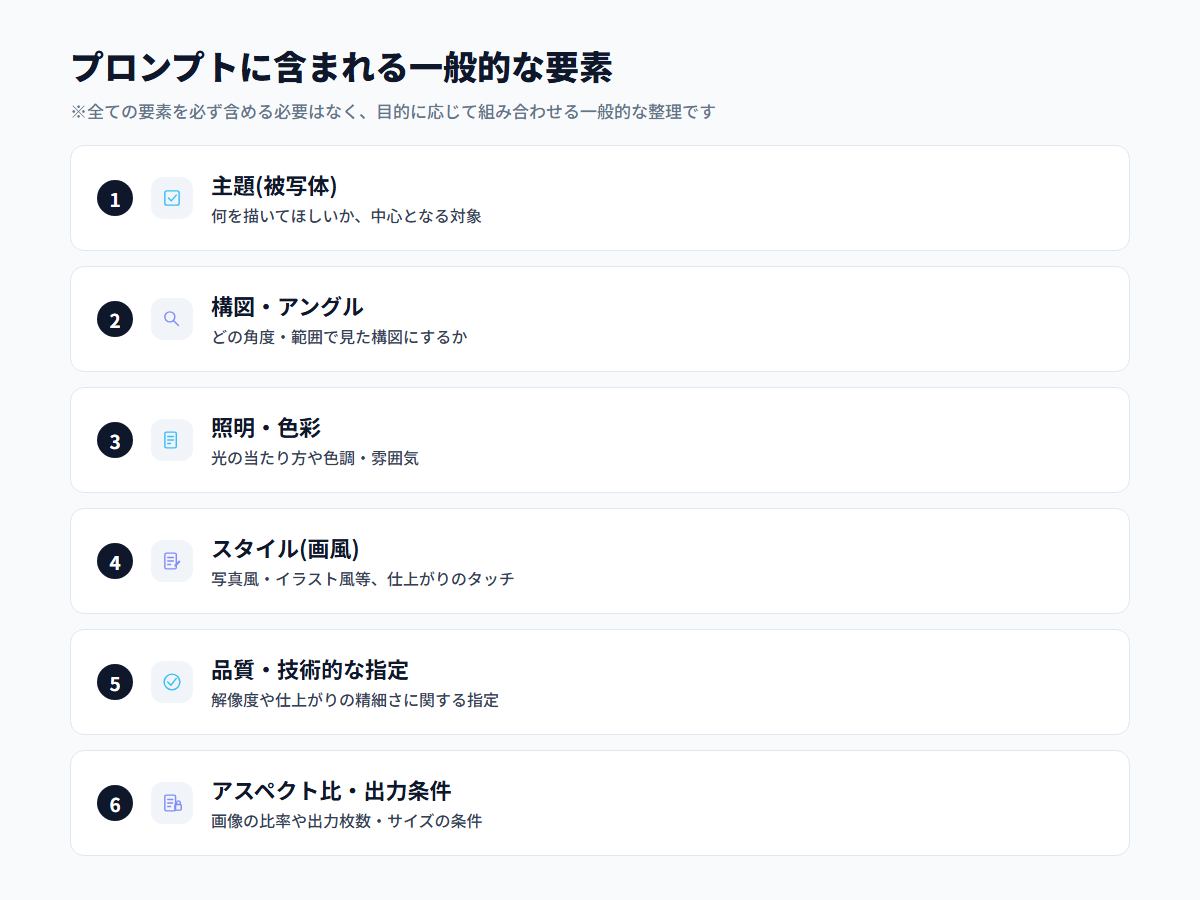
プロンプトに何を書けばよいか迷う場合、次のような要素を意識して整理すると、伝えたいイメージを具体的に言語化しやすくなる、という考え方が複数の解説記事で共通して案内されています。すべての要素を必ず含める必要があるという意味ではなく、画像の目的に応じて取り入れる要素を調整するものです。
- 主題(被写体): 何を描いてほしいかという中心的な要素です。人物・動物・建物・風景など、メインとなる対象をできるだけ具体的に記述すると、生成結果がイメージに近づきやすいとされています。
- 構図・アングル: どの角度から見た構図にするか、全体を写すか一部を切り取るかといった視点の情報です。
- 照明・色彩: 光の当たり方や色調・雰囲気を指定する要素です。時間帯や季節感を加えることで、照明・色彩のイメージをさらに具体化できるという案内もあります。
- スタイル(画風): 写真風・イラスト風・水彩画風・油絵風など、仕上がりのタッチを指定する要素です。
- 品質・技術的な指定: 解像度や仕上がりの精細さに関するキーワードなど、品質面の要望を伝える要素です。どのようなキーワードが有効かはモデルによって異なるため、本記事では特定のキーワードを「効果が確実」として紹介することはしません。
- アスペクト比・出力条件: 正方形・縦長・横長といった画像の比率や、出力枚数・サイズといった条件です。指定方法(専用の設定欄か、プロンプト内への記述か)はツールによって異なります。
これらの要素は、agaroot.jp・mouse LABO・富士フイルム等、複数の競合解説記事でも共通して整理されている一般的な分類であり、本記事ではこの分類を特定ツールの画面に依存しない形で紹介しています。要素を一つずつ丁寧に言語化していくことが、あいまいな指示を減らす第一歩になるとされています。
あいまいな指示を減らすための考え方
「きれいな風景」「かわいい雰囲気」といった抽象的な言葉だけのプロンプトは、AIにとって解釈の幅が広くなりすぎてしまい、結果が安定しにくい原因になりやすいという考え方が、複数の解説記事で共通して案内されています。あいまいさを減らすための代表的な工夫として、まず誰が・何を・どこで・いつ・どのように、というように具体的な情報を補っていく方法があります。例えば「かわいい猫」ではなく「窓際で日差しを浴びている、茶色と白の毛並みの子猫」のように、見た人が同じ場面を想像できる程度まで描写を具体化すると、生成結果がイメージに近づきやすいとされています。また、プロンプト内で特に重視したい要素を先頭に近い位置に書く、という優先順位の付け方を案内する解説記事も複数見られました。色の指定についても、「赤」ではなく「深紅」「ワインレッド」といったように、ニュアンスまで含めて具体的に言語化することで、意図した色味に近づけやすくなるという案内があります。これらはいずれも「必ずこの通りにすれば思い通りの画像が出る」という保証ではなく、あいまいさを減らすための一般的な工夫として、複数の解説記事で共通して紹介されている考え方です。
長すぎる・情報過多なプロンプトの落とし穴
要素を漏れなく伝えようとするあまり、プロンプトに情報を詰め込みすぎてしまうことも、よくある失敗の一つとして案内されています。主題・構図・照明・色彩・スタイル・品質指定のすべてを欲張って長文で書き込んだ結果、AIがどの要素を優先すべきか判断しづらくなり、全体のバランスが崩れた画像になりやすい、という傾向が複数の解説記事で指摘されています。そのため、プロンプトの要素が多くなりすぎてバランスが崩れると感じた場合は、思い切って要素を減らしてみる、という調整方法が案内されている記事もあります。すべての要素を一度に盛り込むのではなく、まず重要度の高い要素から優先的に記述し、生成結果を確認しながら必要な要素を少しずつ追加していく、という段階的な進め方のほうが、結果としてイメージに近づきやすいという考え方が複数の解説記事で共通して案内されています。
ネガティブプロンプトの使われ方はツールによって異なる
ネガティブプロンプトとは、「生成してほしくない要素」をAIに伝えるための指示のことです。ただし、この機能の扱いはツール・サービスによって大きく異なるため、ここでは一般化せず、実際に公式ページで確認できた範囲を具体的に紹介します。ConoHa AI Canvas公式サポートページでは、「プロンプト入力欄」と「ネガティブプロンプト入力欄」が明確に分かれて用意されており、拡張機能「Prompt All in One」を使うと、用意されたリストからキーワードを挿入・入れ替えできることが案内されています(2026年10月4日確認。なお同リストのキーワードはConoHa側で調整されたものであり、拡張機能オリジナルのデフォルトとは異なる場合がある旨も明記されています)。これに対して、Canva公式ヘルプのMagic Mediaページには、ネガティブプロンプトに相当する入力欄・機能についての記載が見当たらず、「入力したテキストだけが使われるため、具体的であるほど結果が良くなる」という具体性重視の案内と、用意されたスタイル選択肢(画像生成時はphotography・digital art・fine artの3種、グラフィック生成時はsimple・artistic・detailedの3種)を選ぶことが、結果をコントロールする主な手段として案内されています(2026年10月4日確認)。つまり、「ネガティブプロンプトという専用の入力欄を持つツール」と「持たないか、別の仕組みで結果を調整するツール」が存在するということであり、「画像生成AIでは全てネガティブプロンプトが使える」という一般化は実情と異なります。Stable Diffusion系のモデルを提供するStability AIのAPIドキュメントに関する情報では、negative_promptというパラメータが複数の画像生成エンドポイントで提供されており、除外したい要素を文章で指定できるとされています(この点はページがJavaScriptで描画されるため本記事では直接の原文確認ができておらず、検索結果に含まれた要約情報としての参考扱いです)。また、特定の単語を強調するために括弧と数値を組み合わせる書き方(例: 単語の後に数値を付与する記法)がAUTOMATIC1111系のWebUIで広く使われているという情報も複数の解説記事で見られますが、ConoHa AI Canvas公式サポートページ自体にはこの記法についての明記がないことも確認しています。海外の一部の生成AIサービスについては、「〜なし」「〜を含めない」といった否定表現がうまく機能しにくい場合があるという報告が一部の解説記事やユーザーコミュニティで見られますが、この点は公式ヘルプページでの直接確認ができていないため、参考情報としてのみ紹介します。このように、ネガティブプロンプトの有無・書き方・効き方は、利用するツール・モデルによって異なるため、確実な指定方法を知りたい場合は、利用予定のツールの公式ヘルプを個別に確認することをおすすめします。
プロンプトを改善する一般的な進め方
一度書いたプロンプトで理想の画像が出ることは少なく、確認と調整を繰り返しながら近づけていくという進め方が、複数の解説記事で共通して案内されています。本記事では、その一般的な流れを整理します。
ステップ1: まず短いプロンプトで試してみる
最初から全ての要素を詰め込むのではなく、主題を中心にした短いプロンプトでひとまず生成してみます。ここでAIの基本的な解釈の傾向をつかむことができます。
ステップ2: 出力結果と狙いとの差分を確認する
生成された画像を見て、狙っていたイメージとどこが違うのかを具体的に言葉にします。「構図が違う」「色味が暗すぎる」など、ずれている要素を特定することが次の調整の手がかりになります。
ステップ3: 要素を一つずつ調整する
差分が見つかった要素(構図・照明・スタイル等)の記述を具体的にしたり、優先順位を入れ替えたりして、一度に複数の要素を変えすぎないようにしながら調整します。一度に多くを変えると、何が効いたのか分かりにくくなるためです。
ステップ4: ネガティブプロンプトや除外指定を調整する
利用しているツールにネガティブプロンプトや類似の機能がある場合は、出てきてほしくない要素を具体的に指定し直します。機能がないツールの場合は、本文のプロンプト側で表現を見直す必要があります。
ステップ5: うまくいったプロンプトを記録しておく
近いイメージが得られたプロンプトは、記録として残しておくと、次回似た画像を作る際の出発点として活用しやすくなります。記録の形式(テキストメモ、ツール内の履歴機能等)は利用環境に応じて選べます。
よくある失敗
プロンプトを書く際によくある失敗として、複数の解説記事で共通して指摘されている点を整理します。
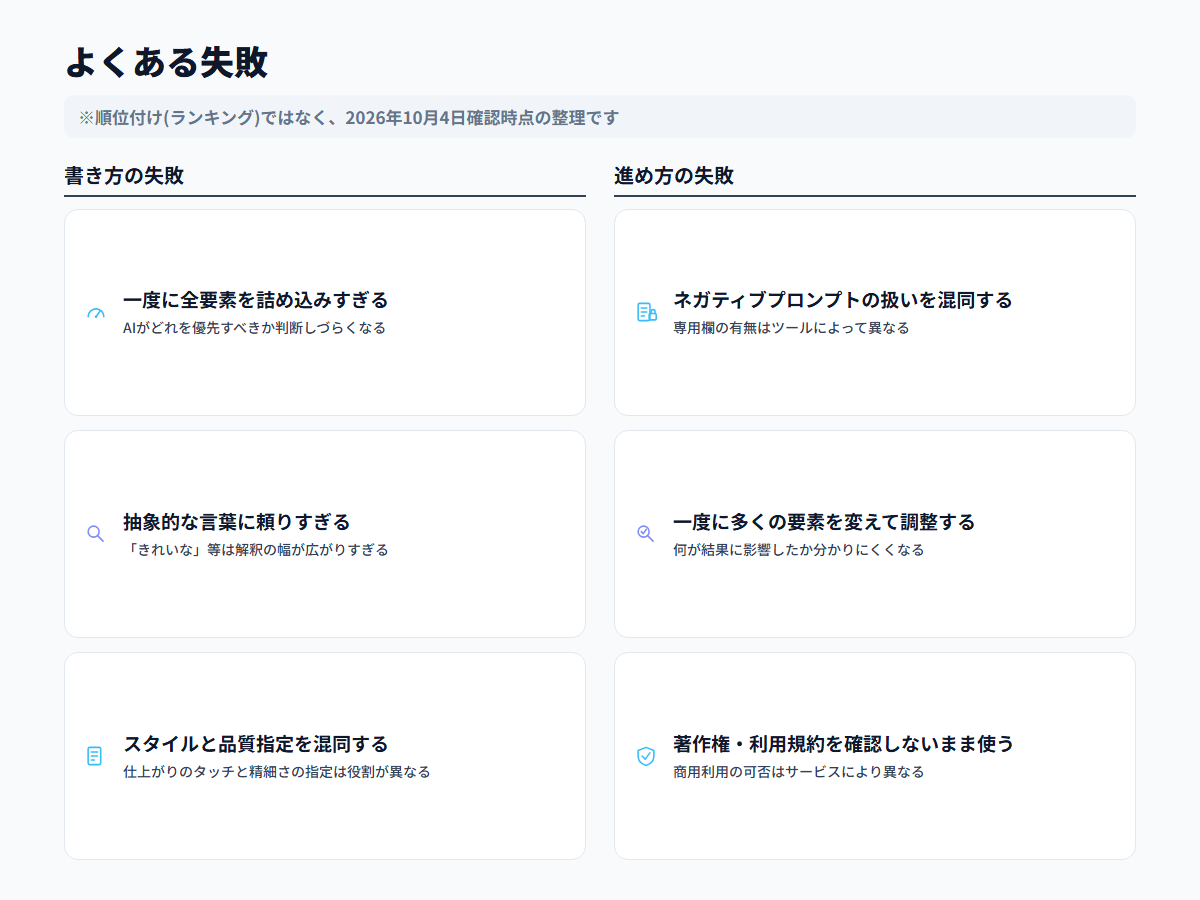
- 一度に全要素を詰め込みすぎる: 主題・構図・照明・スタイル・品質指定を長文で一気に書き込むと、AIがどの要素を優先すべきか判断しづらくなり、バランスが崩れた結果になりやすいとされています。
- 抽象的な言葉に頼りすぎる: 「きれいな」「おしゃれな」といった抽象的な形容詞だけでは解釈の幅が広がりすぎるため、具体的な描写に言い換える工夫が必要とされています。
- ネガティブプロンプトの扱いをツール間で混同する: ある特定のツールで使えた記法や機能が別のツールでは使えない場合があり、ツールを切り替えた際に同じ書き方が通じないことがあります。本記事で確認した範囲でも、専用の入力欄を持つツールと、持たないツールがあることが分かっています。
- 一度に多くの要素を変えて調整する: 差分を確認せずに複数の要素を同時に変更すると、何が結果に影響したのかが分かりにくくなります。調整は一つずつ、という進め方が複数の解説記事で案内されています。
- スタイル指定と品質指定の意味を混同する: 「写真風」「イラスト風」といった仕上がりのタッチを示すスタイル指定と、「高精細」「高解像度」といった品質面の指定は役割が異なるため、両方を意識して書き分けるとよいとされています。
- 著作権・利用規約を確認しないまま使う: 生成した画像の商用利用可否や著作権の扱いは、サービスの利用規約によって異なるため、確認を省略すると後からトラブルにつながる可能性があるとされています。
具体的なツールで確認したい場合は
本記事では特定の画像生成AIツールの評価や比較を行いませんが、より具体的な情報を知りたい場合に参考にできる記事を紹介します。具体的な1つのツールの例を見たい場合は、ConoHa AI Canvasの評判・料金を解説した記事で、実際のプロンプト入力欄・ネガティブプロンプト入力欄の案内等を確認できます。複数のツールを比較したい場合は、AI画像生成ツール比較の記事で、無料利用の範囲や商用利用の可否といった観点ごとの違いを確認できます。本記事ではこれらの個別の料金・機能の再掲は行いません。
なお、ツールを選ぶ段階と、プロンプトを組み立てる段階は分けて考えるとよいとされています。まずどのツールを使うかを決める場合は比較記事やツールごとのレビュー記事を参考にし、ツールが決まった後に「どう指示を出すか」で迷った場合は、本記事で紹介した要素の整理・あいまいさを減らす考え方・改善の進め方を参考にする、という順番で読み進めると理解しやすくなります。
よくある質問
Q. プロンプトは日本語で書いても大丈夫ですか?
日本語の自然な文章に対応しているツールもありますが、英語のキーワードを中心とした入力を前提としているツールもあり、対応言語はサービスによって異なります。利用予定のツールの公式ヘルプで確認することをおすすめします。
Q. ネガティブプロンプトは全ての画像生成AIで使えますか?
使えません。本記事で確認した範囲でも、ConoHa AI Canvasのように専用の入力欄が用意されているツールもあれば、Canva Magic Mediaのように同等の機能の記載が見当たらないツールもあり、対応状況はツールによって異なります。
Q. プロンプトを長く書けば書くほど精度が上がりますか?
そうとは限りません。要素を詰め込みすぎると、AIがどの要素を優先すべきか判断しづらくなり、バランスが崩れた結果になりやすいという考え方が複数の解説記事で案内されています。
Q. 括弧を使って単語を強調する書き方はどのツールでも使えますか?
本記事で確認した範囲では、この記法はAUTOMATIC1111系のWebUIで広く使われているとされていますが、ConoHa AI Canvas公式サポートページ自体には明記がなく、全てのツールで同じ記法が使えるとは断定できません。利用予定のツールの公式ヘルプで確認することをおすすめします。
Q. 一度で理想の画像を生成するコツはありますか?
本記事では、一度の生成で必ず理想の画像が得られるという保証的な案内は行いません。確認と調整を繰り返しながら近づけていく進め方が、複数の解説記事で共通して案内されています。
Q. 生成した画像をそのまま商用利用してもよいですか?
サービスの利用規約によって異なるため、本記事では断定しません。利用予定のサービスの公式サイトで、生成物の利用条件を確認することをおすすめします。
Q. どの画像生成AIツールを使えばよいですか?
本記事では特定のツールのおすすめ・ランキング化は行いません。複数のツールを比較検討したい場合はAI画像生成ツール比較の記事を、具体的な1つのツールでの画面例を確認したい場合はConoHa AI Canvasの評判・料金を解説した記事を参考にしてください。
Q. 英語が苦手でもプロンプトは書けますか?
日本語の自然な文章での入力に対応しているツールもあるため、英語が苦手でも扱えるツールはあります。ただし、英語のキーワードを前提としたツールの場合は、翻訳ツールを併用するなどの工夫が必要になる場合があります。対応言語は利用予定のツールの公式ヘルプで確認することをおすすめします。
まとめ
画像生成AIのプロンプトは、主題・構図・照明・色彩・スタイル・品質・アスペクト比といった要素を具体的に言語化し、確認と調整を繰り返しながら改善していくものだという考え方が、複数の解説記事で共通して案内されています。ネガティブプロンプトのような機能の有無・書き方はツールによって異なるため、「画像生成AIでは全てこう動く」という一般化はせず、利用予定のツールの公式ヘルプで確認する姿勢が大切です。複数のツールの料金・機能を比較したい場合はAI画像生成ツール比較の記事、具体的な1つのツールでのプロンプト入力欄の例を知りたい場合はConoHa AI Canvasの評判・料金を解説した記事を、それぞれ参考にしてください。本記事は2026年10月4日確認時点の情報に基づいており、プロンプトの入力欄の仕様や対応機能は変更される可能性があるため、利用直前には必ず各公式サイトで最新情報をご確認ください。
主な確認元
- ConoHa AI Canvas公式サポート: WebUI(Automatic1111)を使う
- Canva公式ヘルプ: Use Magic Media to create photos, graphic, and videos
- ConoHa AI Canvasの評判・料金は?
- AI画像生成ツール比較
※本文中の一般的な考え方・機能説明は2026年10月4日時点で確認した公式ヘルプページ・解説記事の内容を整理したものです。プロンプトの入力欄の仕様・対応機能はサービスやモデルのバージョンによって変更される可能性があるため、最新情報は必ず各公式サイトでご確認ください。