※本文中で紹介する考え方・引用は、2026年10月4日にZapier公式ヘルプドキュメントを確認した時点の内容を整理したものです。各ツールの機能・料金プランは変化し続けるため、実際に利用する際は必ず利用予定のツールの公式サイトで最新情報をご確認ください。
「AIで自動化すれば仕事が楽になる」という話はよく聞くものの、実際に何から手を付ければよいか分からず止まってしまう、という方は少なくありません。AI自動化ツールの比較記事を読んでも、機能や料金プランの違いは分かっても、「結局、自分は何をどう組み立てればいいのか」が見えてこないことがあります。本記事では、特定のツールを比較・評価することではなく、個人がノーコードで最初の小さな自動化を実際に組み立て、検証し、少しずつ広げていくための具体的な手順を整理します。どのサービス・プランを選ぶべきかを比較検討したい場合は、記事内でご案内する内部リンク先を参考にしてください。
AI自動化を個人で始める価値はどこにあるか
AI自動化と聞くと、企業が大規模なシステムを導入するイメージを持つ方もいますが、個人がノーコードツールを使って始める自動化は、それとは性質が異なります。毎週・毎月のように繰り返し発生している細かな作業、たとえばメールの振り分けや簡単な集計、定型的な文面の作成といった業務を、自分の手で小さく自動化していくことが中心になります。重要なのは、最初から大規模な自動化を目指さないことです。いきなり複雑な仕組みを作ろうとすると、設定の難しさに挫折したり、意図しない動作が起きたときに原因が分からなくなったりしがちです。小さく始めて、動きを確認しながら少しずつ広げていくという進め方のほうが、個人がノーコードツールで自動化に取り組む場合には現実的だとされています。また、自動化は「人の作業を完全に置き換えるもの」ではなく、「繰り返しの部分をツールに任せ、判断が必要な部分は人が担う」という役割分担として捉えることが、安全に運用するうえでの基本的な考え方です。かつては自動化の仕組みを作るにはプログラミングの知識が必要とされることが多くありましたが、近年はノーコード・ローコードと呼ばれる、画面上の操作だけで連携や処理の流れを組み立てられるツールが広く使われるようになっています。こうしたツールの多くは、生成AIと組み合わせることで、文章の要約や分類、下書き作成といった、これまで人が判断していた工程の一部もワークフローに組み込めるようになってきています。ただし、ツールが使いやすくなったことと、自動化の設計そのものが簡単になったことは別の話です。どの業務を、どんな条件で、どこまで自動化するかという設計の部分は、結局のところ使う人自身が考える必要があります。本記事は、その設計の最初の一歩を、具体的にどう踏み出せばよいかを整理するものです。
最初に自動化する業務をどう選ぶか
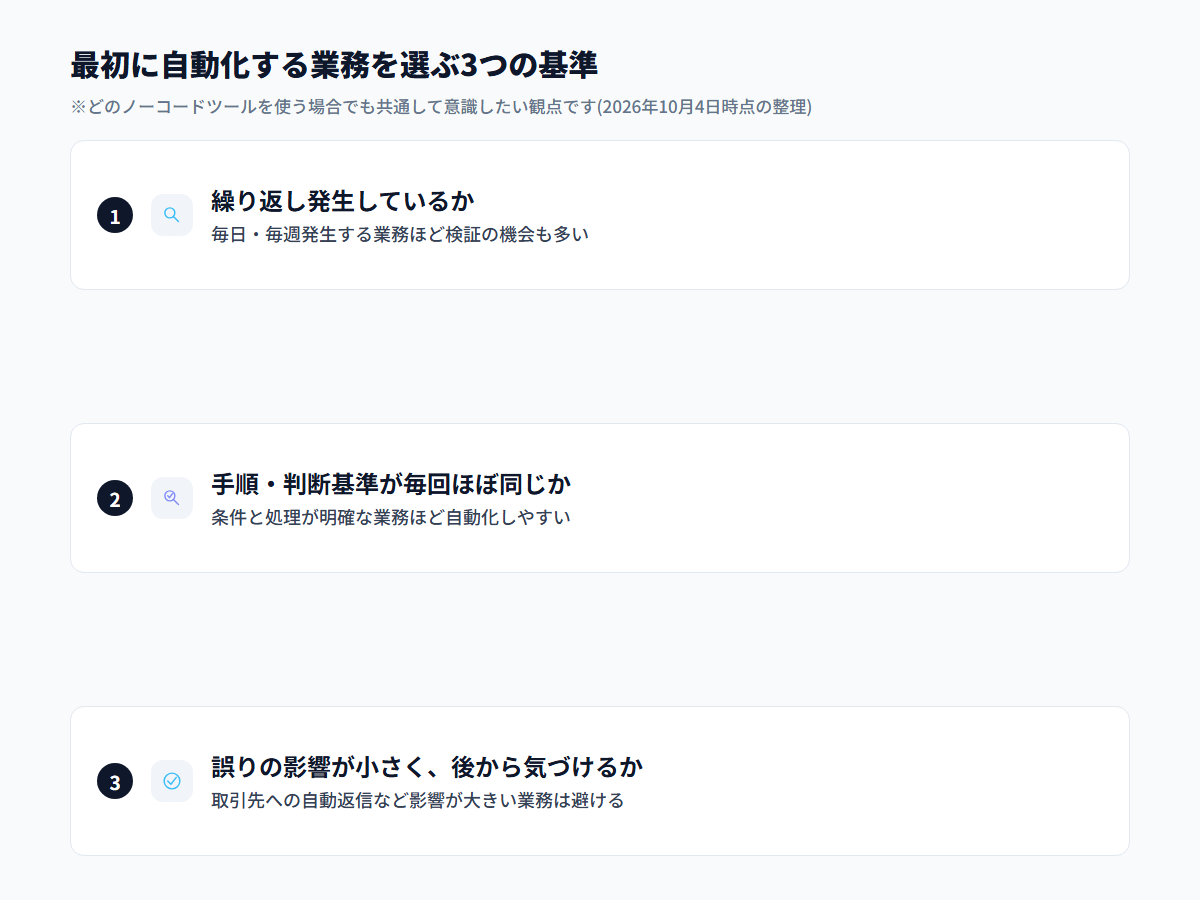
自動化を始めるときに最も重要なのが、最初にどの業務を選ぶかです。いきなり重要度の高い業務や、判断が複雑な業務を自動化しようとすると、設定も検証も難しくなり、挫折しやすくなります。最初の候補を選ぶときに意識しておきたい観点を3つ整理します。1つ目は、その業務が繰り返し発生しているかどうかです。月に1回しか発生しない作業よりも、毎日・毎週発生している作業のほうが、自動化の手間に見合う効果を得やすく、かつ検証の機会も多く得られます。2つ目は、手順や判断基準が毎回ほぼ同じかどうかです。「受信したメールの件名に特定のキーワードが含まれていたら、決まったフォルダに振り分ける」のように、条件と処理が明確な業務は自動化しやすい一方、その都度状況を見て判断が変わるような業務は、自動化の難易度が高くなります。3つ目は、誤りが起きても影響が小さく、人が後から気づいて訂正できるかどうかです。取引先への自動返信や、金額が関わる処理のように、誤りが大きな影響を与える業務を最初の対象に選ぶのは避けたほうが無難です。社内向けのメモ整理や、自分用の情報収集といった、影響範囲が自分の中に閉じている業務から始めると、安心して試行錯誤できます。逆に、最初の対象として避けたほうがよい業務の傾向も整理しておきます。取引先や顧客へ直接送信される連絡、金額の計算や決済が絡む処理、その都度の状況判断が強く求められる業務は、誤りが発生したときの影響が大きく、修正も難しいため、自動化に慣れるまでは対象から外しておくのが無難です。こうした業務を自動化したい場合でも、最初の段階では「自動で処理はするが、最終的な送信・確定は人が行う」というように、一部の工程だけを自動化し、重要な判断や実行は人が担う形にとどめておくと、リスクを抑えながら少しずつ自動化の範囲を広げていくことができます。
最初のワークフローを組み立てる手順
具体的な組み立て方を、ツールに依存しない一般的な流れとして整理します。多くのノーコード自動化ツールは、「トリガー(きっかけとなる出来事)」と「アクション(それに応じて実行される処理)」という基本構造で動いています。Zapierの公式ヘルプドキュメントでも、「トリガーはZapを開始するイベントであり、アクションはトリガーの後にZapが実行するイベントである」という趣旨の説明がされており、「トリガーが発生するたびにアクションが実行される」という仕組みが明記されています。この「きっかけ→処理」という考え方は、多くのノーコードツールに共通する基本的な仕組みだとされています。具体的な手順としては、まず前のセクションで選んだ業務について、「何が起きたら(トリガー)」「何をするか(アクション)」を言葉で書き出します。たとえば「特定のメールアドレスからメールが届いたら(トリガー)、その内容を表計算シートに1行追加する(アクション)」というように、できるだけ具体的に分解します。次に、利用するツールの画面で、そのトリガーとアクションを設定します。多くのノーコードツールには無料プランや無料枠が用意されている場合があるため、まずは費用をかけずに試せる範囲で設定することが推奨されます(無料プランの有無・条件はツール・時期によって異なるため、利用予定のツールの公式サイトで確認してください)。設定が終わったら、実際にトリガーとなる出来事を起こしてみて、意図した通りにアクションが実行されるかを確認します。最初から本番のデータで試すのではなく、テスト用のデータや、影響の小さい場面で動作を確認することが推奨されます。もう少し具体的なイメージを持てるよう、架空の例で流れを整理します。たとえば「問い合わせフォームから送信された内容を、毎回手作業でスプレッドシートに転記している」という業務があったとします。まずこれを「フォームが送信されたら(トリガー)、内容をスプレッドシートの新しい行に追加する(アクション)」という形に言葉で分解します。次に、利用するツールの画面で、フォームサービスとスプレッドシートサービスをそれぞれ連携先として選び、「フォームのどの項目をスプレッドシートのどの列に入れるか」を1つずつ対応づけて設定します。この対応づけの作業自体は、多くのノーコードツールで共通して必要になる工程だとされています。設定が終わったら、実際にテスト用の内容でフォームを送信してみて、スプレッドシートに意図した形で行が追加されるかを確認します。項目がずれていたり、空欄になっている箇所があれば、対応づけの設定を見直します。この「小さな架空例」はあくまで考え方を示すための一例であり、実際に自動化できる業務の種類はツールの連携範囲によって大きく異なるため、自分が自動化したい業務がどのツールで実現できるかは、利用予定のツールの公式サイトで個別に確認することが推奨されます。
動いているかどうかをどう確認するか
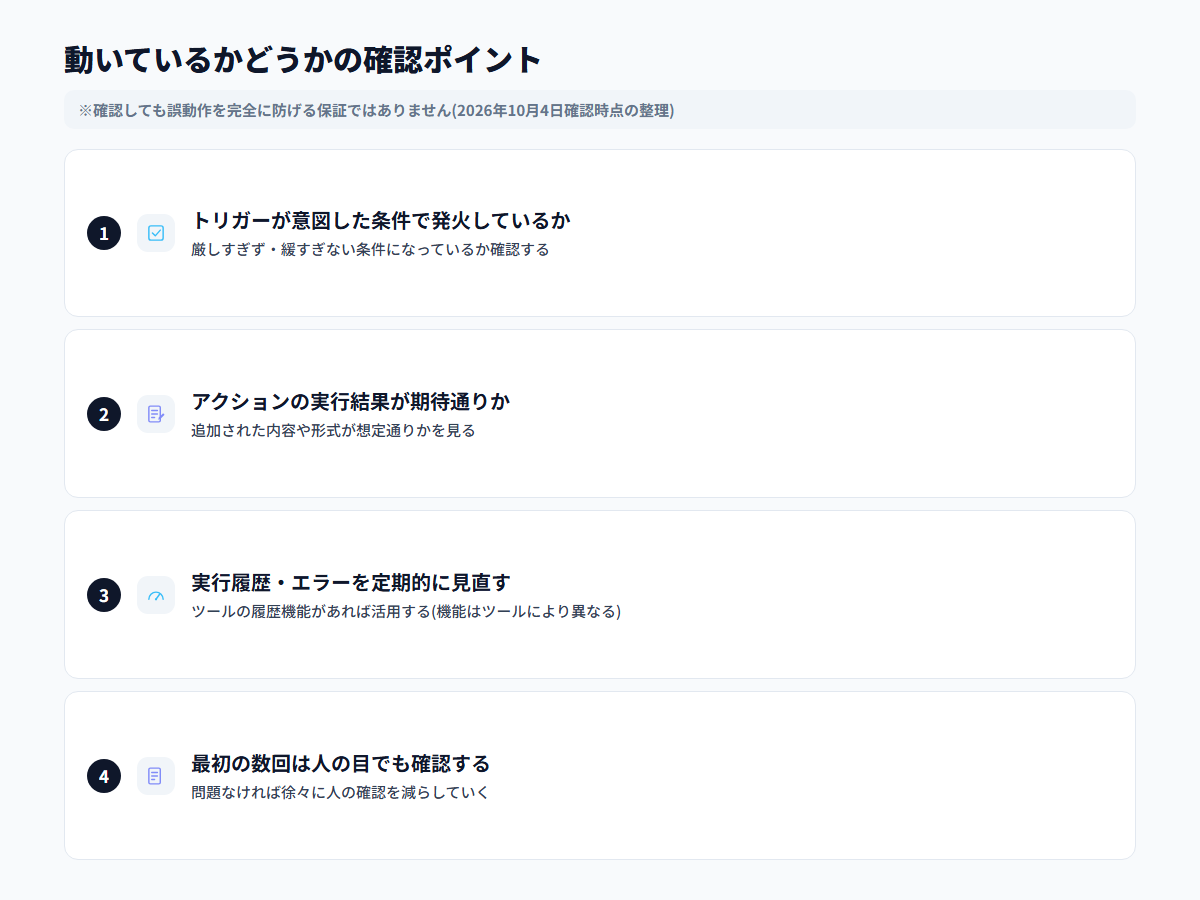
ワークフローを設定しただけで安心せず、実際に正しく動いているかを確認する工程を省略しないことが重要です。確認のポイントとして、まずトリガーが意図した条件で正しく発火しているかを見ます。条件を厳しく設定しすぎると本来動くべき場面で動かず、逆に緩すぎると意図しない場面でも動いてしまうことがあります。次に、アクションの実行結果が期待通りの内容になっているかを確認します。たとえば表計算シートへの追記であれば、追加された行の内容や形式が想定通りかを見ます。多くのノーコードツールには、過去の実行履歴やエラーの記録を確認できる機能が用意されている場合があるため、こうした機能があれば活用し、エラーが出ていないか・意図しない動作がないかを定期的に見直すことが推奨されます(機能の有無・名称はツールによって異なります)。最初の数回は、自動化された結果を人が目で確認する工程を残しておくことが望ましいとされています。問題なく動いていることが確認できてから、徐々に人の確認を減らしていく、という段階的な進め方が、個人がノーコードで自動化に取り組む場合の現実的な運用だと言えます。
自動化を始めるときに起きやすいつまずき
自動化に取り組む際によく見られるつまずきを整理しておきます。1つ目は、最初から複数の業務を同時に自動化しようとしてしまうことです。一度に手を広げすぎると、どこで問題が起きているのか切り分けが難しくなります。1つの業務が安定して動くことを確認してから、次の業務に取り組むという順序が推奨されます。2つ目は、トリガーの条件を曖昧なまま設定してしまうことです。「それっぽいメールが来たら」のような曖昧な条件では、意図しないタイミングで動作してしまったり、逆に動いてほしい場面で動かなかったりします。条件はできるだけ具体的な言葉で書き出すことが推奨されます。3つ目は、自動化した後の確認を怠ってしまうことです。一度動き始めると安心してしまいがちですが、ツールの仕様変更や、連携先のサービスの変更によって、ある日突然動かなくなることもあります。定期的に実行結果を確認する習慣を持つことが推奨されます。4つ目は、個人情報や機密情報を扱う自動化を、十分な確認をしないまま設定してしまうことです。自動化する業務に個人情報・機密情報が関わる場合は、利用予定のツールの公式ドキュメントやセキュリティポリシーを確認し、慎重に進めることが推奨されます。5つ目は、連携先のサービス側の仕様変更によって自動化が止まることを想定していないことです。自動化は自分が設定したツールだけでなく、連携しているメールサービスやスプレッドシートサービスなど、外部のサービスの仕様にも依存しています。連携先のサービスでログイン方式や画面構成が変更されると、それまで正常に動いていた自動化が突然動かなくなることもあります。こうした事態を完全に避けることは難しいため、「自動化は一度設定したら永続的に同じように動き続けるとは限らない」という前提を持ち、定期的に動作を確認する習慣を持っておくことが、長く安定して自動化を活用するうえで役立ちます。
1つの自動化から対象を広げていく考え方
最初の自動化がうまく動くようになったら、少しずつ対象を広げていくことができます。広げ方として、同じ種類の作業の中で対象を増やす方法と、別の業務に新しく自動化を適用する方法の両方があります。いずれの場合も、最初の自動化と同じように、小さく始めて動作を確認しながら進めることが推奨されます。対象を広げる際には、費用面への影響も合わせて確認しておくとよいでしょう。多くのノーコードツールは、処理の実行回数や工程数に応じて料金プランが変わる仕組みを採用している場合があり、自動化する業務が増えるほど、必要なプランが変わる可能性があります。具体的な料金プランの比較・どのサービスが自分に合うかを詳しく検討したい場合は、AI自動化ツールを比較した記事を参考にしてください。個人で始めた自動化が増えてきた場合は、どの自動化が何のために設定されているかを自分なりに記録しておくことも、後から見直す際に役立ちます。対象を広げる際の具体的な進め方としては、大きく2つの方向性があります。1つは、既に自動化している業務の範囲を少しずつ広げる方向です。たとえば特定の条件のメールだけを振り分けていたところに、別の条件も追加していくといった形です。もう1つは、全く別の業務に新しく自動化を適用する方向です。最初に選んだ業務とは異なる性質の業務であっても、「繰り返し発生していて、手順がほぼ同じで、誤りの影響が小さい」という最初に紹介した選定基準に立ち返って候補を選ぶと、同じ考え方を使い回せます。どちらの方向に広げる場合も、一度に複数の変更を加えるのではなく、1つずつ変更して動作を確認する、という進め方を崩さないことが、トラブルが起きたときの原因を特定しやすくするコツです。
個人利用と業務導入でAI自動化の進め方はどう変わるか
ここまで紹介した手順は、主に個人が学習・趣味の範囲で、あるいは自分の業務の一部を小さく効率化する場面を想定したものです。自分一人の判断で始め、問題が起きても自分の作業に影響が閉じる場合は、本記事で紹介した進め方をそのまま参考にできます。一方、チームや組織として自動化を本格的に導入する場合は、考慮すべき点が増えます。まず、自動化する業務に他の人が関わっている場合、動作の変更が自分以外の人にも影響することを踏まえ、事前に関係者へ共有しておくことが望ましいとされています。次に、誰がその自動化を設定し、誰が動作を確認する責任を持つかという役割分担を明確にしておくことも、後から問題が起きた際の対応をスムーズにします。個人情報や顧客情報など、取り扱いに注意が必要なデータが関わる自動化については、組織のセキュリティポリシーや情報管理のルールに沿っているかを事前に確認することが特に重要になります。また、個人で試行錯誤する段階ではツールの無料プランで十分なことが多い一方、業務として複数人・複数業務に自動化を広げていく場合は、処理件数や連携先サービスの数に応じて必要な料金プランが変わってくるため、早い段階で費用感を見積もっておくと、後から想定外の出費に慌てずに済みます。個人の小さな自動化から始めて感覚をつかみ、その後に業務での本格導入を検討する、という段階的な進め方は、多くの解説記事でも共通して推奨されている考え方です。
よくある質問
Q. プログラミングの知識がなくても自動化はできますか?
ノーコードツールの多くは、プログラミングの知識がなくても基本的な自動化を設定できるよう作られています。ただし、複雑な条件分岐やツール間の細かな連携を行う場合は、ある程度の学習や試行錯誤が必要になることもあります。
Q. 無料で自動化を始めることはできますか?
多くのノーコードツールには無料プランや無料枠が用意されている場合があります。ただし、内容や条件はツール・時期によって異なるため、利用予定のツールの公式サイトで確認することが推奨されます。
Q. 最初はどんな業務を自動化するのがよいですか?
繰り返し発生していて、手順や判断基準がほぼ毎回同じで、誤りが起きても影響が小さく人が後から気づける業務から始めることが推奨されます。具体的には、メールの振り分けや簡単な情報の転記などが挙げられます。
Q. 自動化がうまく動いているか、どう確認すればよいですか?
トリガーが意図した条件で発火しているか、アクションの実行結果が想定通りかを確認します。多くのツールには実行履歴を確認できる機能が用意されている場合があるため、活用することが推奨されます。最初のうちは人の目での確認も残しておくことが望ましいとされています。
Q. どのツールを使えばよいですか?
本記事では特定のツールの推奨・ランキングは行いません。複数のツールを比較・検討したい場合は、AI自動化ツールを比較した記事を参考にしてください。
Q. 自動化すれば必ず業務が楽になりますか?
自動化によって繰り返し作業の負担が減る場合がありますが、設定や確認にも一定の手間がかかるため、必ず楽になると断定することはできません。業務の性質やどれだけ丁寧に設計できるかによって結果は変わります。
Q. 業務で本格的に自動化を導入する場合も、この記事の手順で十分ですか?
個人の小さな自動化であれば本記事の手順が参考になりますが、業務として本格的に導入する場合は、確認体制の整備やセキュリティポリシーの確認など、より体系的な検討が必要になります。
まとめ
AI自動化を個人・ノーコードで始める際は、最初から大きな仕組みを目指すのではなく、繰り返し発生していて誤りの影響が小さい業務を1つ選び、「トリガー(きっかけ)」と「アクション(処理)」を言葉で書き出し、無料プランや無料枠を活用して小さく設定し、実際に動作を確認するという手順が基本になります。動いていることが確認できたら、同じ手順を繰り返しながら少しずつ対象を広げていくことが、挫折しにくい進め方だとされています。複数の業務を同時に自動化しようとする、条件を曖昧なまま設定する、動作確認を怠るといったつまずきを避けることも重要です。具体的にどのサービス・プランを選ぶべきかを比較検討したい場合は、AI自動化ツールを比較した記事を参考にしてください。本記事は2026年10月4日確認時点の情報に基づいており、各ツールの機能・料金プランは変更される可能性があるため、利用直前には必ず各公式サイトで最新情報をご確認ください。
主な確認元
※本文中の考え方・引用は2026年10月4日時点で確認した内容を整理したものです。各ツールの機能・料金プランは変化し続けるため、最新情報は必ず各公式サイトでご確認ください。